
Porträtbilder und Vorschaubilder vorbereiten

Damit Porträtfotos oder das Bild 1 (=Vorschaubild eines Artikels) perfekt passen, werden die Bilder idealerweise schon vor dem Hochladen für ihren späteren Einsatzbereich vorbereitet. Das können Sie mit jedem Bildbearbeitungsprogramm, aber auch mit Hilfsmitteln von MS Windows bewerkstelligen. Wie das geht, zeigen wir Ihnen in diesem Artikel.
Inhalt:
Bildgröße (Speichergröße) reduzieren
Achtung: Je nach Windows-Version können die Abbildungen auf Ihrem Computer etwas abweichen.
Bild quadratisch zuschneiden
Öffnen Sie das Foto, das Sie bearbeiten wollen, mit einem Doppelklick. Das Foto wird standardmäßig mit der Desktop App (= dem Programm) "Windows-Fotoanzeige" geöffnet.

Ist das nicht der Fall,
❶ klicken Sie im Ordner mit einem Rechtsklick auf das Foto,
❷ wählen Sie im Menü den Befehl "Öffnen mit"
❸ und anschließend den Unterpunkt "Windows-Fotoanzeige"
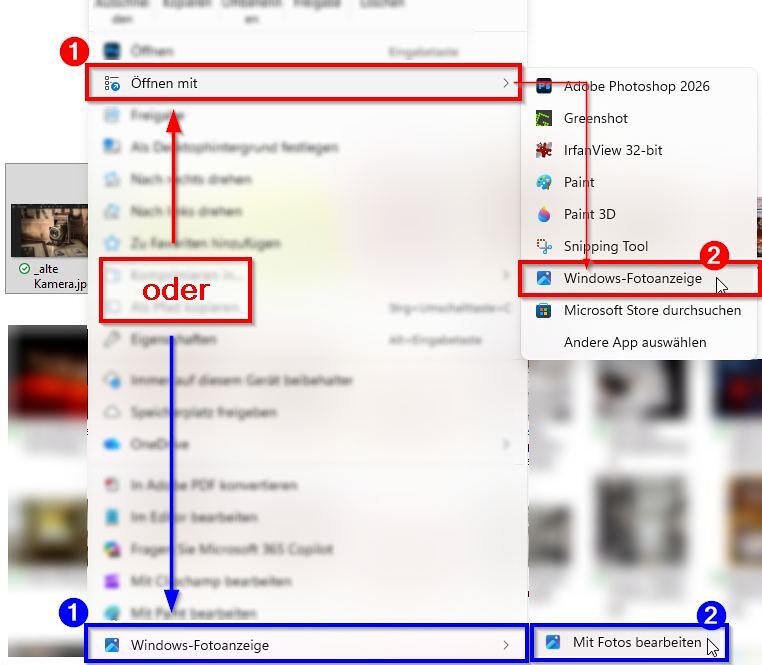
Blau markierte Variante:
Eventuell steht Ihnen nach dem Rechtsklick der Befehl "Windows-Fotoanzeige" direkt zur Verfügung, dann wählen Sie im Untermenü den Punkt "Mit Fotos bearbeiten".
Nun ist das Foto in der App geöffnet. Sie sehen oberhalb des Fotos einige Symbole zum Bearbeiten.
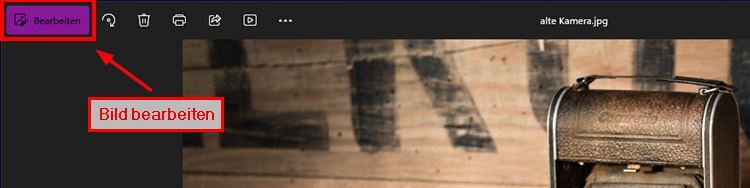
Klicken Sie auf das Symbol "Bearbeiten" und es öffnet sich Ihr Foto im Bearbeitungsmodus.
Wenn Sie zum Öffnen die "blaue Variante" gewählt haben, wird das Foto automatisch im Bearbeitungsmodus geöffnet.
Das Werkzeug "Zuschneiden" ist im Bearbeitungsmodus direkt vorausgewählt.
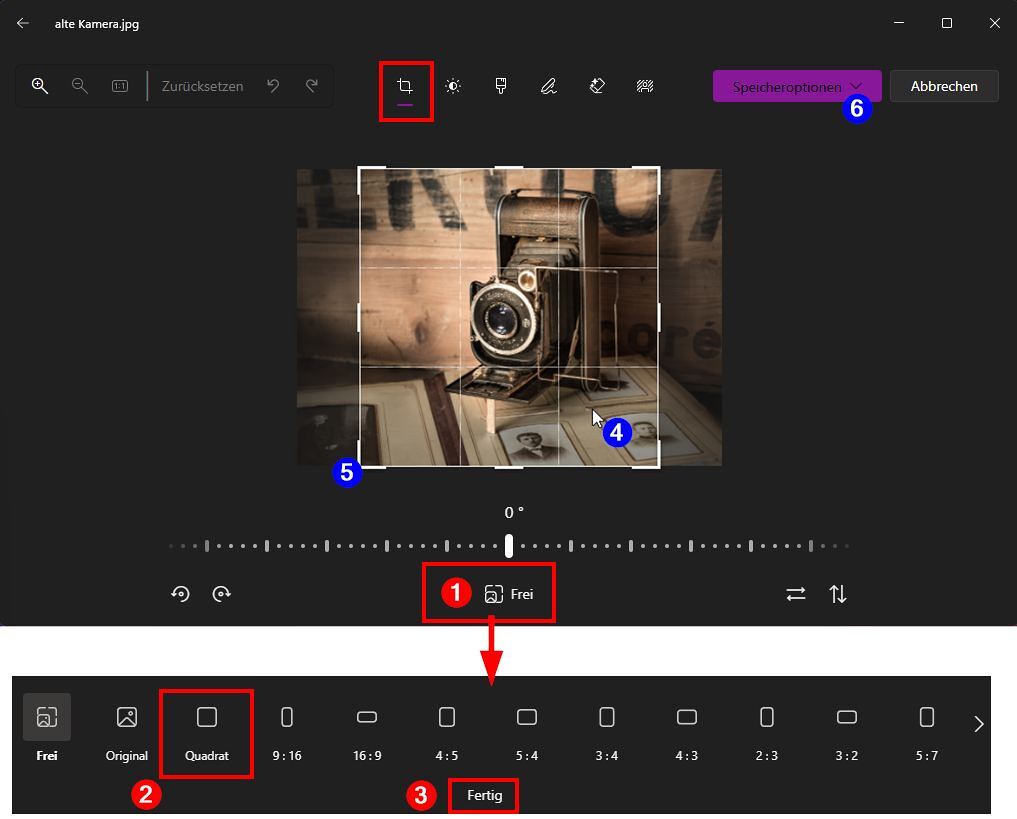
❶ Klicken Sie auf das Symbol "Frei" um das Seitenverhältnis des Fotos auszwählen - es öffnet sich eine Leiste mit Einstellungsmöglichkeiten.
❷ Wählen Sie die Einstellung Quadrat.
❸ Bestätigen Sie die Auswahl mit Fertig.
Nun können Sie auch noch den Ausschnitt anpassen.
Dafür halten Sie die linke Maustaste gedrück und positionieren das Bild mit dem Mauspfeil innerhalb des Quadrates neu. ❹
Damit der Ausschnitt besser passt können Sie an den Eckpunkten den Ausschnitt verkleinern/vergrößern. ❺
Wenn das Hauptmotiv nicht in der Mitte positioniert werden kann, müssen Sie nach dem Hochladen des Bildes den Fokuspunkt definieren.
Sobald der Ausschnitt fertig ist, speichern Sie das Bild am besten als Kopie ❻.
Fokus Punkt (Focus Point)
Wenn sich das Hauptmotiv eher am Rand des Fotos befindet, können Sie nach dem Hochladen des Bildes im Bearbeitungsfenster des Artikels den Fokus Punkt verwenden.
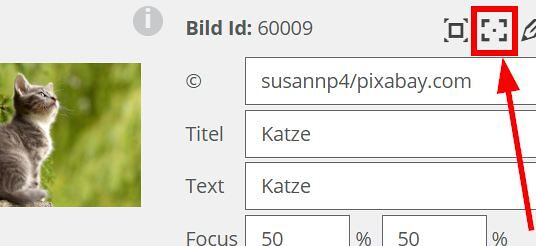
Dieser zeigt dem System, welche Stelle des Fotos - wenn möglich - beim Skalieren sichtbar bleiben soll.
❶ Wählen Sie diese Stelle im Foto per Mausklick aus .
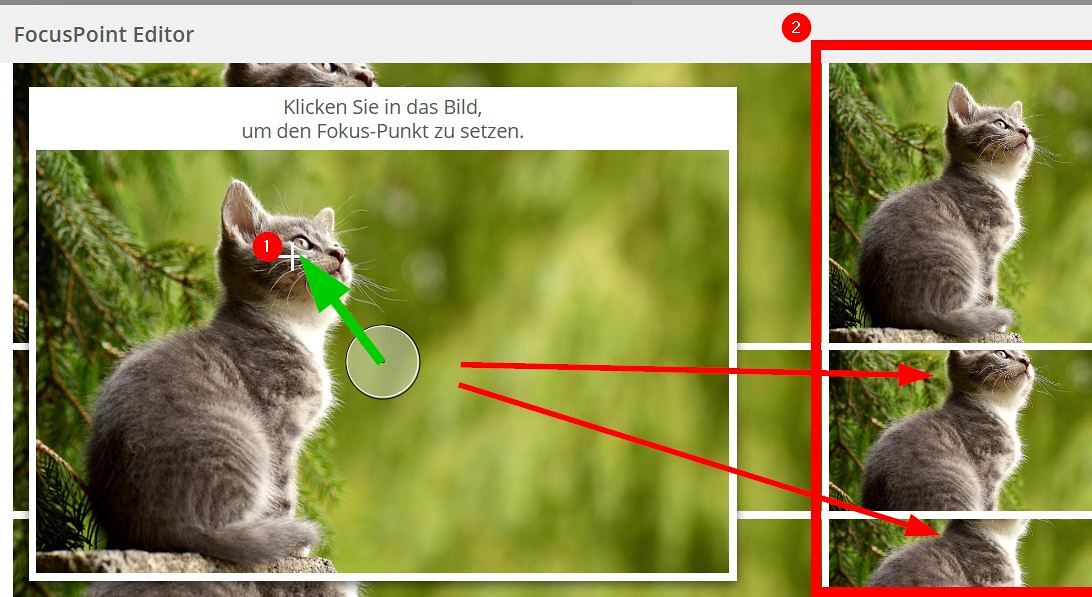
❷ In der rechten Fensterhälfte sehen Sie immer die Auswirkung der aktuellen Fokus Punkt Position auf das Fotomotiv in unterschiedlichen Bildausschnitten.
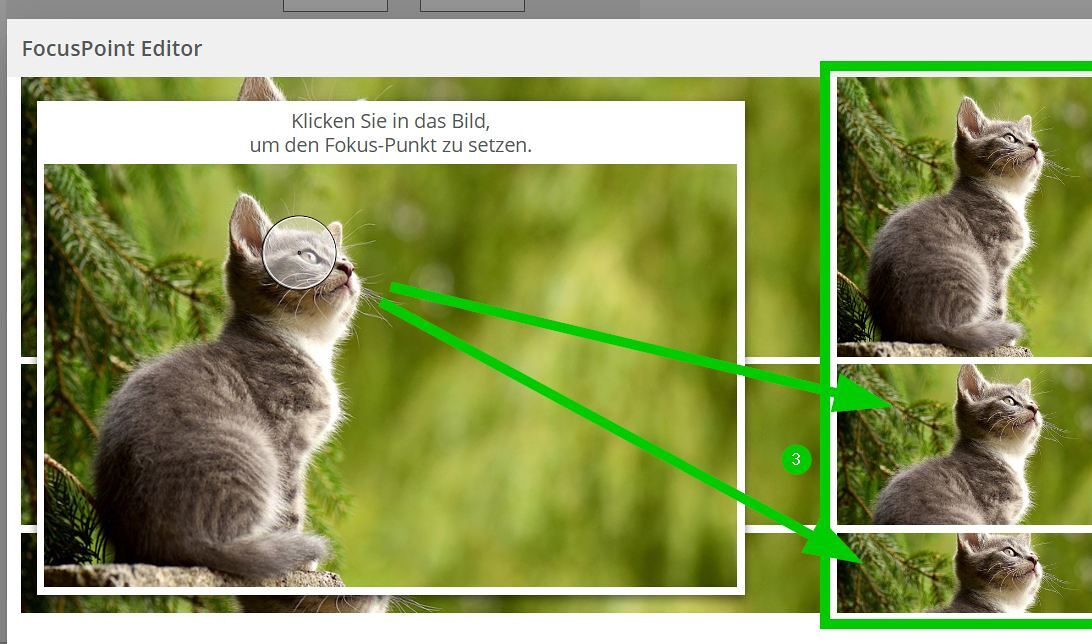
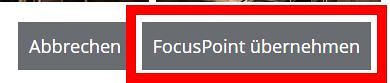
Sobald alle Ausschnitte das Hauptmotiv zeigen ❸, übernehmen Sie die Fokus Punkt Einstellung.
Kontrollieren Sie Ihre Auswahl nach dem Speichern des Artikels auf der Webseite (im Bearbeitungsfenster des Artikels sehen Sie die Auswirkung der Fokus Punkt Einstellung nicht!).
Bildgröße (Speichergröße) reduzieren
Im nächsten Schritt – um die Bildgröße zu verringern - öffnen Sie das bereits quadratische Foto erneut mit der Foto-App.

❶ Klicken Sie nun bei den Bearbeitungssymbolen auf die drei Punkte ... (in den neueren Windows-Versionen ganz rechts außen)
❷ und wählen Sie aus der Liste "(Bild)Größe ändern".

❶ Im oberen Bereich sehen Sie die aktuelle Speichergröße ;(und die aktuellen Abmessungen) des geöffneten Bildes.
❷ Darunter können Sie verschiedene Einstellungen auswählen. Klicken Sie " Benutzerdefinierte Abmessungen festlegen" an.
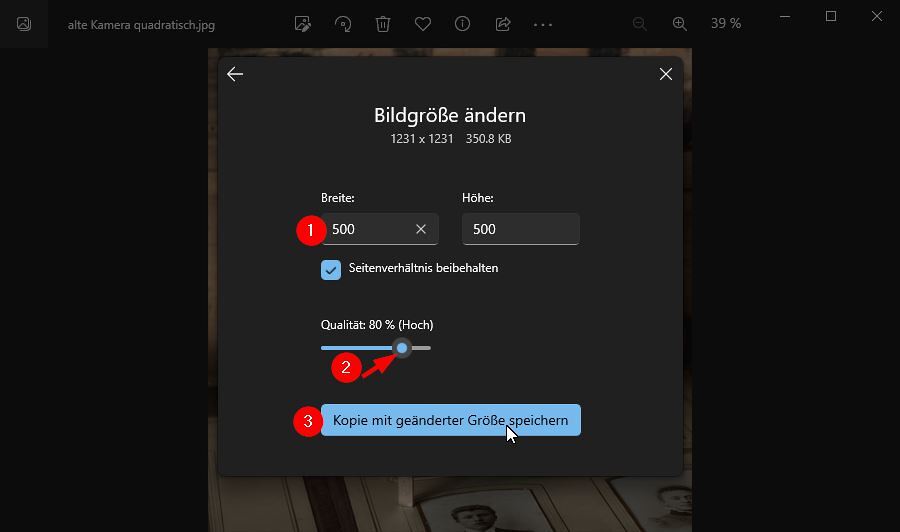
❶ Tragen Sie eine Breite (und Höhe) von idealerweise 500 x 500 Pixel ein (keine Seite unter 500 Pixel, aber auch nicht mehr als 1000 Pixel).
❷ Je nach Originalgröße des Bildes können Sie die Qualität vorerst bei 80 % stehen lassen, oder bei sehr großen Bildern mit dem Schieberegler direkt etwas verkleinern.
❸ Speichern Sie das Bild erneut ab.
Falls danach die Speichergröße noch zu groß ist (deutlich über 100 KB) wiederholen Sie den Schritt "Bildgröße ändern" und verringern Sie die Qualität des Bildes.
Dieses Bild können Sie nun auf die Webseite hochladen. Vergessen Sie dort nicht Copyright, Titel und Text auszufüllen

Tipps:
Auch Galeriebilder werden am besten schon vor dem Hochladen vorbereitet. Die lange Bildkante darf 1500-2000 px lang sein (bei einem gesperrten = aktivierten Seitenverhältnis, ändert sich die zweite Seite automatisch, wenn Sie die Größe einer der beiden Seiten ändern).
Die Speichergröße eines Galeriebildes sollte bei etwa 300 KB liegen.
Um mehrere Bilder gleichzeitig vorzubereiten eigenen sich Bildbearbeitungsprogramme wie z.B. Irfan View (kostenlos).