Aktuell finden unsere Online-Schulungen nur mehr für das neue Design statt.
Online-Basisschulung
Die technischen Möglichkeiten
Schritt-für-Schritt
Um das Widget anzulegen, wählen Sie zuerst im Admin-Menü den Widgetbereich aus, in dem das Widget erscheinen soll. Klicken Sie den Link an.
Im Hauptfenster links sehen Sie eine Übersicht aller schon angelegten Widgets. Klicken Sie links oben auf den Knopf "Neuer Eintrag".

Es öffnet sich ein Fenster, in dem die Einstellungen für das Widget vorgenommen werden.
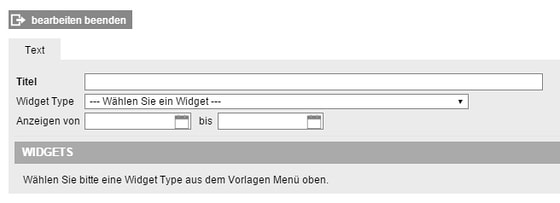
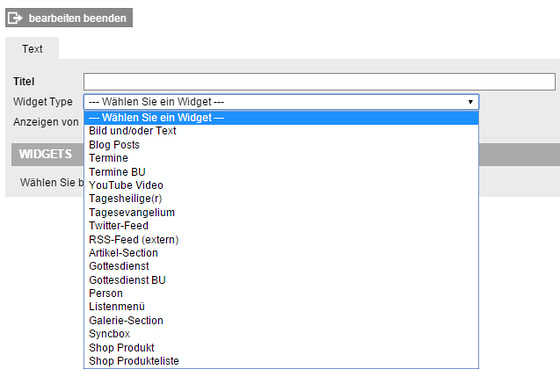
Wählen Sie unter Widget Type "Bild und/oder Text" aus.
Die Ansicht verändert sich. Geben Sie den Widget im oberen Bereich einen Titel.
Hier können Sie auch einstellen, dass das Widget nur in einem gewissen Zeitraum angezeigt wird. Sinn macht das z.B. wenn Sie eine besondere Veranstaltung in den Mittelpunkt rücken und nicht dran denken wollen, es wieder raus zu nehmen, wenn der Termin vorbei ist. Wollen Sie beispielsweise wöchtenliche wechselnde spirituelle Impulse, liesen sich diese auch mit dieser Funktion und je einem Widget pro Woche "vorprogrammieren".
Klicken Sie auf "Speichern".
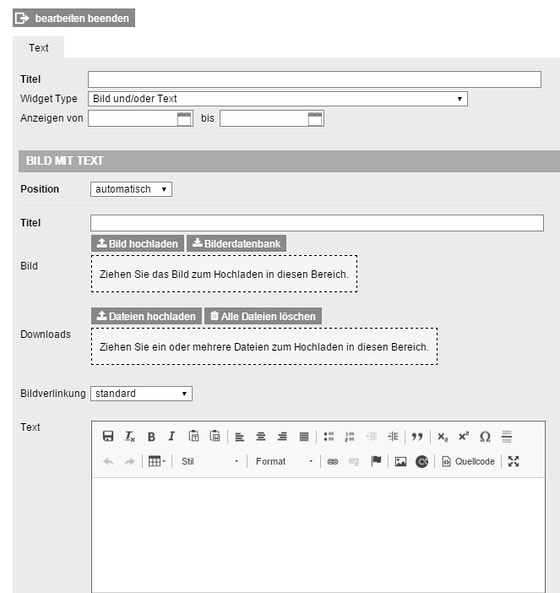
Füllen Sie nun die entsprechenden Angaben im Bereich "Bild mit Text" aus.
Position: Wenn das Widget in der rechten Spalte liegt, dann können Sie die Position auf "automatisch" lassen. Mit "links" und "rechts" können Sie im breiteren Widgetbereich Content regulieren, ob es in der rechten oder linken Spalte angezeigt wird.
Titel: Das ist jener Titel, der über dem Widget angezeigt wird. Sie können dieses Feld auch leer lassen.
Bild: Hier können Sie ein Bild hochladen, welches dann angezeigt wird. Sie können dieses Feld auch leer lassen.
Downloads: Sie können z.B. eine PDF-Datei als Download hinzufügen. Sie können dieses Feld auch leer lassen.
Bildverlinkung: Hier können Sie einstellen, dass UserInnen, wenn sie auf das Bild klicken, mittels eines Links weiterkommen. Es sind interne und externe Links möglich.
Text: Hier kommt der Text hin und kann wie üblich editiert werden. Auch Links sind möglich. Mit der Funktion Siteswift Syntax können Sie hier auch spezielle Funktionen einbinden. Sie können dieses Feld auch leer lassen - wenn Sie ein Widget möchten, welches nur das Bild beinhaltet.
Klicken Sie nochmals auf "Speichern".
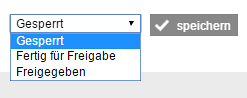
Wenn Sie möchten, dass das Widget auf der Website erscheint, wählen Sie im Auswahlfeld links oben "Freigegeben" und klicken Sie nochmals auf "Speichern".
Klicken Sie abschließend auf "Bearbeiten beenden".
Video
Anwendungsbeispiele
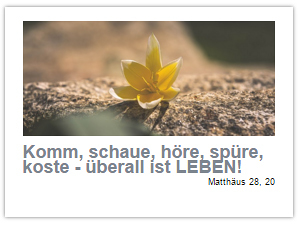
Das Motto der Pfarre Schärding in einem einfachen Widget.
Ein Bild, ein kurzer schön formatierter Text.
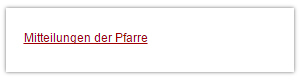
Die Pfarre Putzleinsdorf nutzt die Textfunktion mit einem direkten Download der Verlautbarungen.
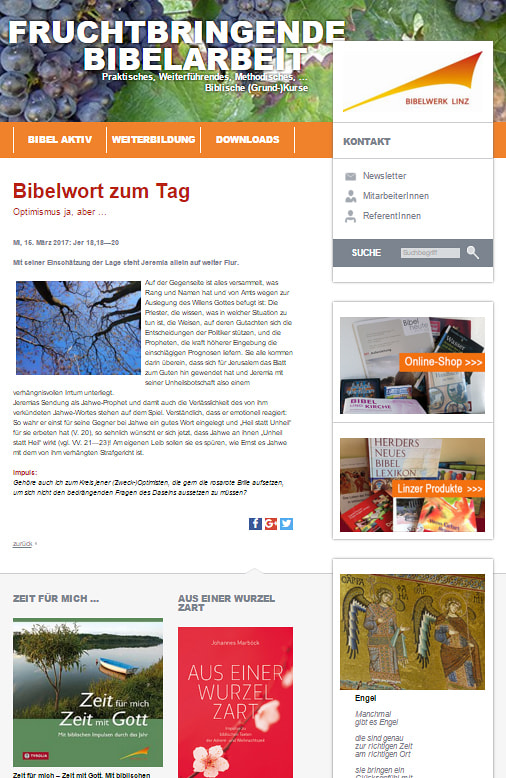
Das Linzer Bibelwerk nutzt drei Widgets. Zwei beinhalten Banner zum Shop bzw. zu den Produkten (extra gestaltete Bilder), ein Widget einen spirituellen Impuls.
Grüner Anker - Jugendkirche Linz nutzt mehr bzw. andere Social Media Dienste als im System standardmässig einstellbar sind. Mit drei Widgets wurden diese Links in die Website integriert.